
 English
 Español
 Deutsch
 Français
 Português
 Русский
 عربي
عربي Melayu
 Indonesia
 Tiếng Việt
 Filipino


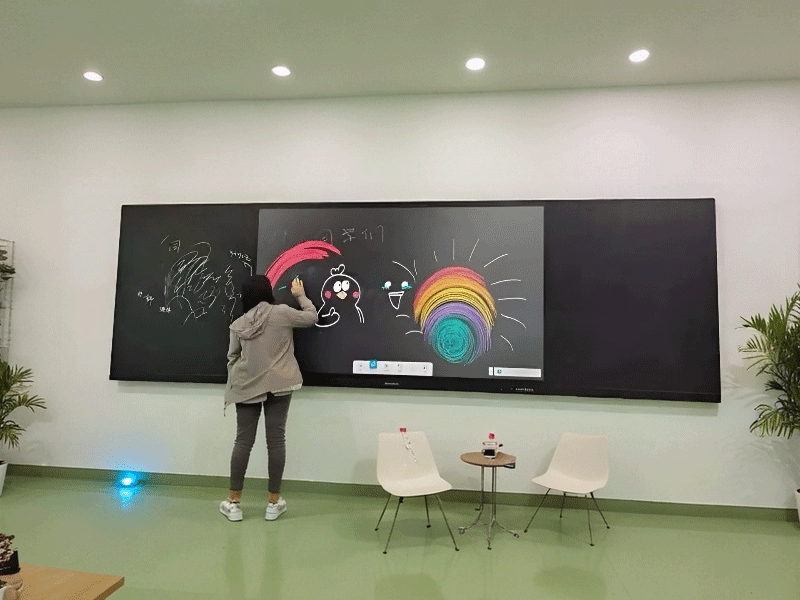
LCD-LED-Digital-Intelligent-4K-Touchscreen-Interaktives Panel-Whiteboard Nano-Smart-Klassenzimmer-Tafel
- Installation:
- Screen: Touchscreen;
- Operating System: Android; Windows; Dual system;
- Size: 50''; 55''; 65''; 75''; 85''; 98''; 100''; 110'';
Fehlerbehebung und Wartung: Lösungen für Touch-Fehler und Systemumschaltprobleme
1. Diagnose von Touch-Fehlfunktionen
1.1 Grundlegende Prüfungen
Schritt 1: Kompatibilität mit Displayschutzfolie prüfen (OEM empfohlen)
Schritt 2: Stiftbatterie prüfen (grüne LED = normal)
Schritt 3: Kaltstart (Stromversorgung 10 s gedrückt halten)
1.2 Erweiterte Diagnose
|
Symptom |
Mögliche Ursache |
Lösung |
|
Tote Zonen |
Kapazitive Netzschäden |
25-Punkt-Kalibrierung → Ersetzen |
|
Stift funktioniert/Finger versagt |
Handflächenerkennung aktiviert |
Einstellungen → Berühren → „Handflächenerkennung“ deaktivieren |
|
Intermittierende Berührung |
2,4-GHz-Interferenz |
Wechseln Sie zu 5-GHz-WLAN |

|
Komponente |
Lebensdauer |
Anleitung zum Austausch |
|
Stiftspitze |
500.000 Klicks |
Gegen den Uhrzeigersinn drehen → Neue Spitze einrasten |
|
Kühlgebläse |
3 Jahre/20.000 Stunden |
Professioneller Service erforderlich |
|
Batterie |
5 Jahre |
Kontaktieren Sie den autorisierten Kundendienst |
Voraussetzung: Aktive Internetverbindung

Related Products

nano teaching screen-14
Traditionelle Tafel und intelligenter Terminal-Lehr-Nano-Bildschirm

teaching nano blackborad-7
Intelligenter Touchscreen für den Unterricht, Smart Nano, 75, 86, 98 Zoll, interaktive Tafel

teaching nano blackboard-5
Interaktive 75-86 Zoll Smart LCD LED Nano-Touchscreen-E-Tafel für Schulunterricht, Training und Lernen

teaching nano blackboard-11
OPS-Steckplatz Dual 4k Finger Schule Touch interaktives Whiteboard Smart Teaching Nano Tafelsystem

teaching nano blackboard-6
Interaktives Lehr-Nano-Smart-Whiteboard mit Touchscreen, Zeichen- und Schreibmaschine

teaching nano blackboard-4
Schule 75 86 Zoll Nano interaktive intelligente Lehrtafel mit interaktivem Touchscreen
Schreiben Sie uns
Für weitere Informationen kontaktieren Sie uns gerne per E-Mail..
Bitte beachten Sie, dass unsere Antworten auf Ihre E-Mail-Anfragen manchmal in Ihrem Spam-Ordner landen können. Wenn Sie uns eine Anfrage per E-Mail gesendet, aber keine Antwort per Telefon oder WhatsApp erhalten haben, empfehlen wir Ihnen, Ihren Spam-Ordner zu überprüfen. Vielen Dank für Ihr Verständnis und Ihre Geduld..


